
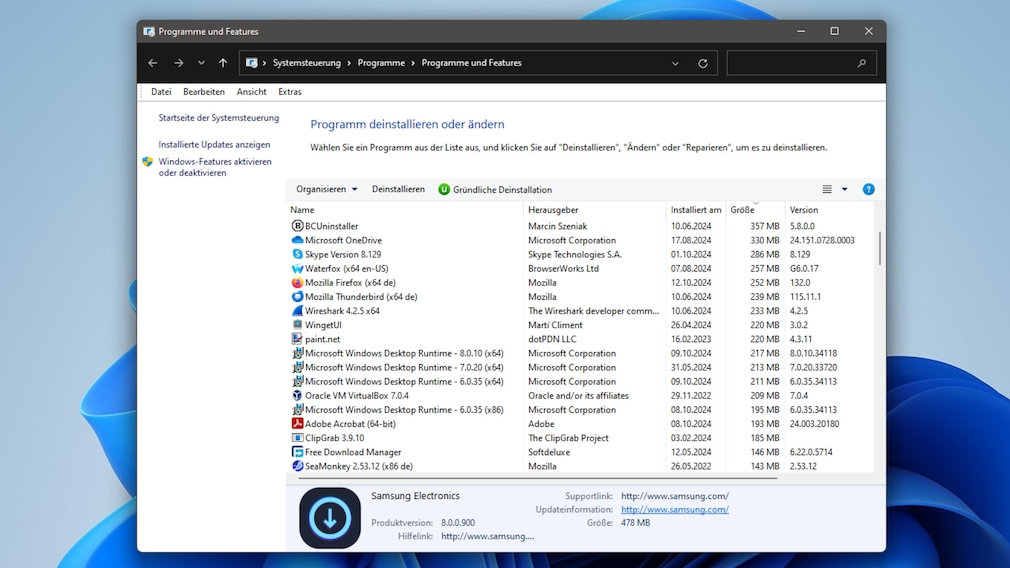
Nutzer des Betriebssystems Windows 10 finden installierte Programme, vorinstallierte Software sowie deren exakte Dateipfade über verschiedene integrierte Systemwerkzeuge wie die Systemsteuerung, das Startmenü, den Task-Manager oder die Suche.
Der Tutorial-Publisher win10set.com hat am 22. Oktober 2026 neue Anleitungen veröffentlicht. Diese beschreiben detailliert, wie Anwender unter Windows 10 sowohl vorinstallierte Software als auch Drittanbieter-Anwendungen aufspüren können, wie aus einem Bericht von Boerse Express hervorgeht.
Programme und Funktionen über die Systemsteuerung und das Startmenü einsehen
Eine vollständige Übersicht der auf dem Rechner installierten Programme lässt sich laut den Berichten über den klassischen Pfad der Systemsteuerung einsehen. Nutzer navigieren hierzu über die Menüpunkte für Programme in den Bereich Programme und Features
.
Für vorinstallierte Software bietet das Startmenü unter dem Eintrag Alle Apps
strukturierte Unterordner. Im Verzeichnis Windows-Zubehör sind unter anderem der XPS-Viewer, der Internet Explorer und der Notizblock zu finden. Administrative Werkzeuge wie die Eingabeaufforderung, die Systemsteuerung und das Befehlsfenster Ausführen
befinden sich im Ordner Windows-System.
Das schnelle Auffinden von Anwendungen im Startmenü wird durch eine alphabetische Indexierung unterstützt. Laut Berichten von Boerse Express erfolgt die Sortierung englischer Bezeichnungen nach den jeweiligen Anfangsbuchstaben. Ziffern werden unter dem Symbol #
aufgeführt und chinesische Programmtitel nach ihren Pinyin-Anfängen sortiert. Um Programme unmittelbar zu starten, lässt sich alternativ das Lupensymbol beziehungsweise die Cortana-Suche verwenden, in die der entsprechende Name eingetippt wird. Häufig genutzte Anwendungen lassen sich per Rechtsklick direkt an die Taskleiste anheften.
Installationspfade und Speicherorte über den Task-Manager ermitteln
Neben dem Starten von Anwendungen widmen sich die Anleitungen der Bestimmung des konkreten Installationsorts auf dem Datenträger. Ein Weg führt über den Task-Manager, bei dem ein Rechtsklick auf den laufenden Prozess der betreffenden Anwendung und die Auswahl von Dateiort öffnen
direkt zum Verzeichnis führt. Diese Option steht gleichermaßen bei Autostart-Einträgen, über das jeweilige Desktop-Symbol sowie bei Startmenü-Verknüpfungen bereit. Auch bei Treffern im Suchfeld oder über den Pfad im Startmenü unter Alle Apps
mittels Rechtsklick auf Mehr
lässt sich über den Befehl Dateiort öffnen
der Installationspfad anzeigen.
Verwaltung von Windows-Store-Anwendungen und Speicherorten
Für Applikationen aus dem Microsoft Store gelten gesonderte Ablage- und Verwaltungsstrukturen. Der Standard-Installationsordner für Apps aus dem Windows-Store lautet C:WindowsWindowsAPP. Die physischen Dateien liegen zudem im Verzeichnis C:/Program Files/WindowsApps, welches ausgeblendet ist und dessen Zugriff entsprechende Berechtigungen erfordert, so die Berichterstattung.
Anzeigen und deinstallieren lassen sich diese App-Store-Apps über die Systemeinstellungen unter Apps
im Untermenü Apps & Features
. Darüber hinaus besteht die Option, den Standard-Speicherort für neu hinzukommende Inhalte zu verändern. Diese Einstellung lässt sich in den Systemeinstellungen im Bereich System
unter der Rubrik Speicher
über die Option Speicherort für neue Inhalte ändern
vornehmen.
Verwandte Artikel


